
前两天在配合业务部门进行外呼平台信创设备改造测试时,第一次接触了 FreePBX。虽然现在是流量而非语音的时代,不过作为一名电信从业人员,对这种语音中继系统还是比较感兴趣。趁着周末,索性自己完整部署一套,顺便把过程记录下来,作为后续查阅和复现的参考。
本文主要记录 FreePBX 17 在 Debian 系统上的安装与基础配置过程,不涉及具体业务拨号、外线中继和路由策略。
一、环境与方案选择
1. 云主机平台
早期不少教程推荐直接使用 Vultr 提供的一键 FreePBX 镜像,但目前该选项已经下线,只能自行安装操作系统后手动部署。
Vultr 目前仍提供 新用户体验金(约 250 美元),适合用于学习和测试用途。
体验金有效期为 30 天,因此无需刻意节省资源,用完即止即可。
有需要的朋友可以点击我的这个链接获取300美元测试礼金:https://www.vultr.com/?ref=9854794
我本次选择的环境为:
- 云厂商:Vultr
- 机型:2 vCPU / 4 GB RAM
- 磁盘:50 GB(学习与测试完全足够)
- 机房:日本大阪
- 操作系统:Debian(FreePBX 17 官方推荐)
2. 操作系统说明
从 FreePBX 17 开始,官方已明确:
- 不再基于 CentOS
- 统一运行在 Debian Linux
- 以 Debian 安装脚本包形式发布
因此在创建云主机时,直接选择 Debian 即可,无需额外纠结版本路线。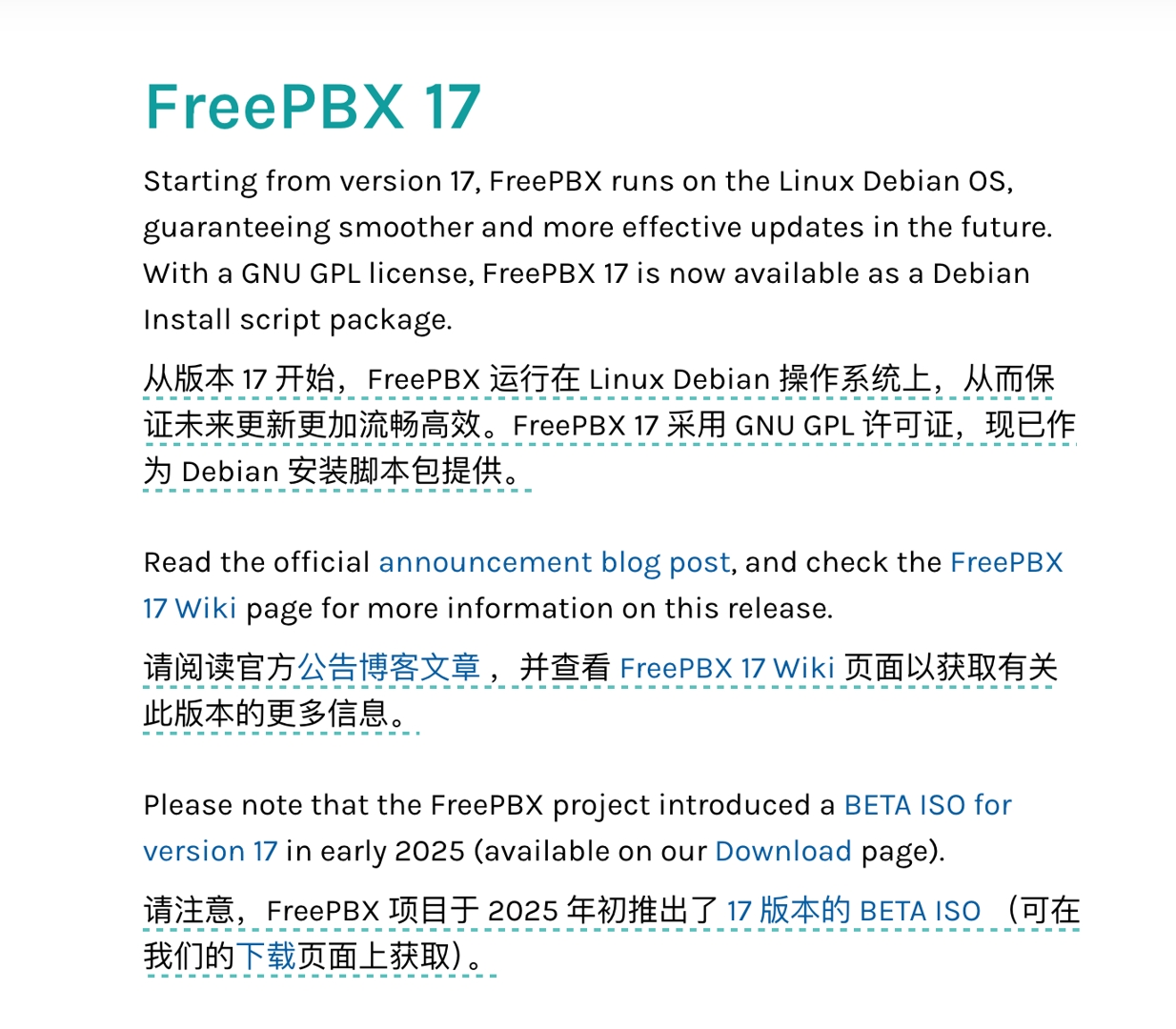
二、系统基础准备
登录服务器后,首先进行系统更新:
apt update && apt upgrade -y期间如果出现 PAM 配置提示窗口(是否覆盖 /etc/pam.d/common-*),
直接选择 Yes,使用系统默认配置即可。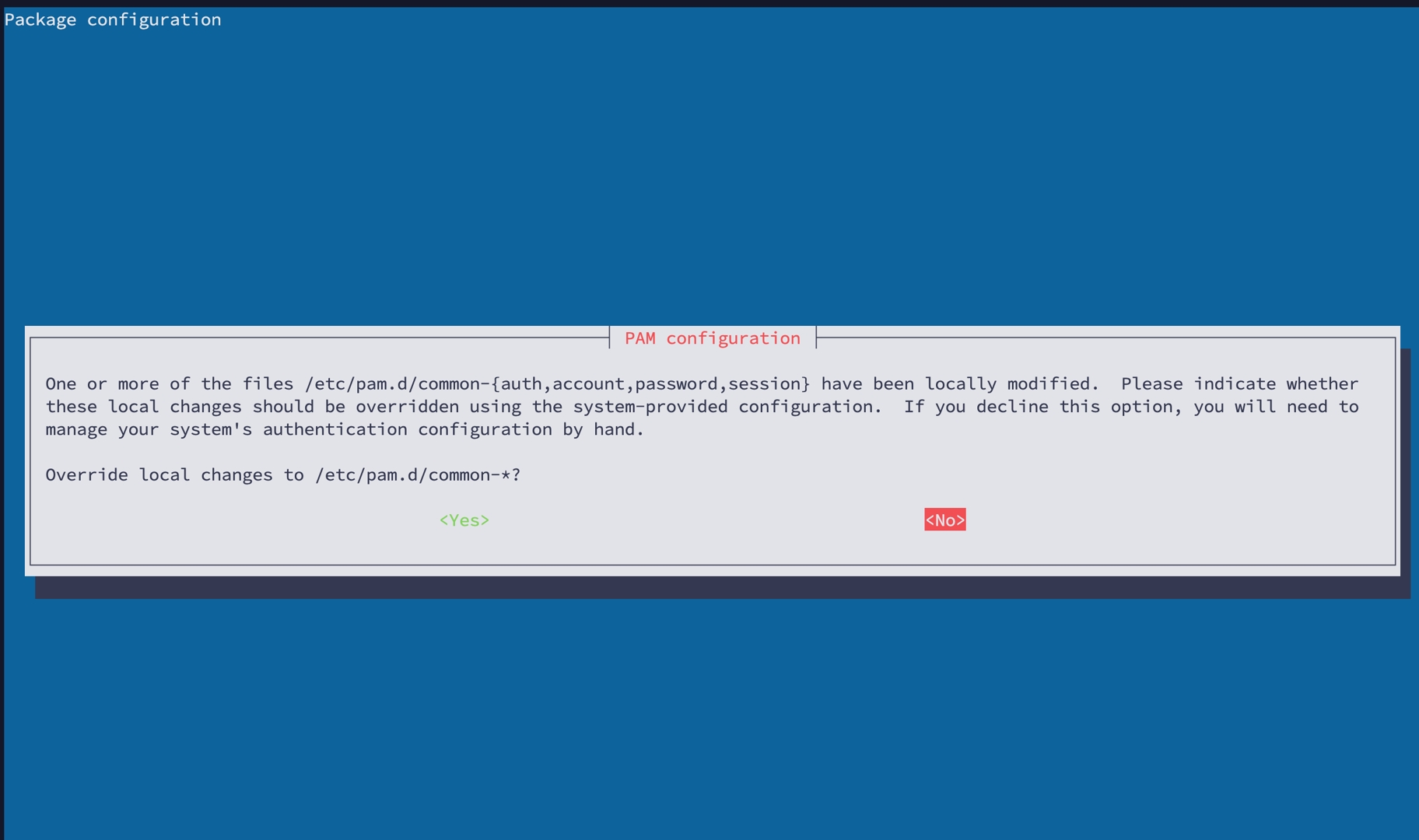
安装常用工具:
apt install -y curl wget sudo gnupg2 三、执行 FreePBX 17 一键安装脚本
进入临时目录并下载安装脚本:
cd /tmp
wget https://github.com/FreePBX/sng_freepbx_debian_install/raw/master/sng_freepbx_debian_install.sh
chmod +x sng_freepbx_debian_install.sh
./sng_freepbx_debian_install.sh
注意事项:
- 安装过程 时间较长(十几分钟到半小时不等)
- 期间无需人工干预
- 耐心等待即可
安装完成后,Asterisk 与 FreePBX Web 服务会自动启动。

四、Web 界面初始化
通过浏览器访问服务器 IP,即可进入 FreePBX 初始化界面。
1. 系统激活提示
首次进入会看到 Welcome to your new FreePBX Server 提示: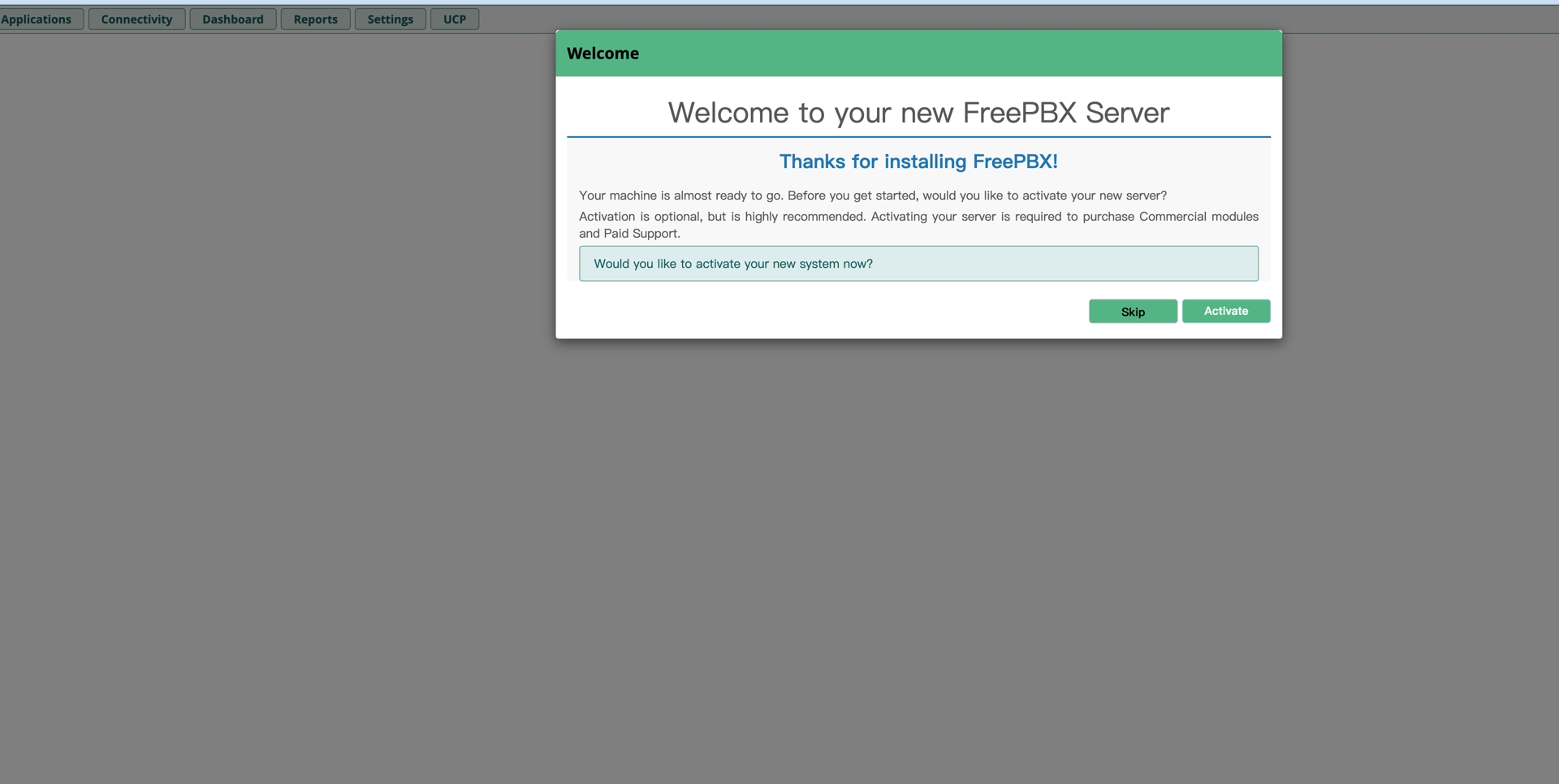
选择:激活
激活过程中需要注册一个Portal Account账户,我这里始终失败,后来发现需要将可选项目也填写完整就可以提交了。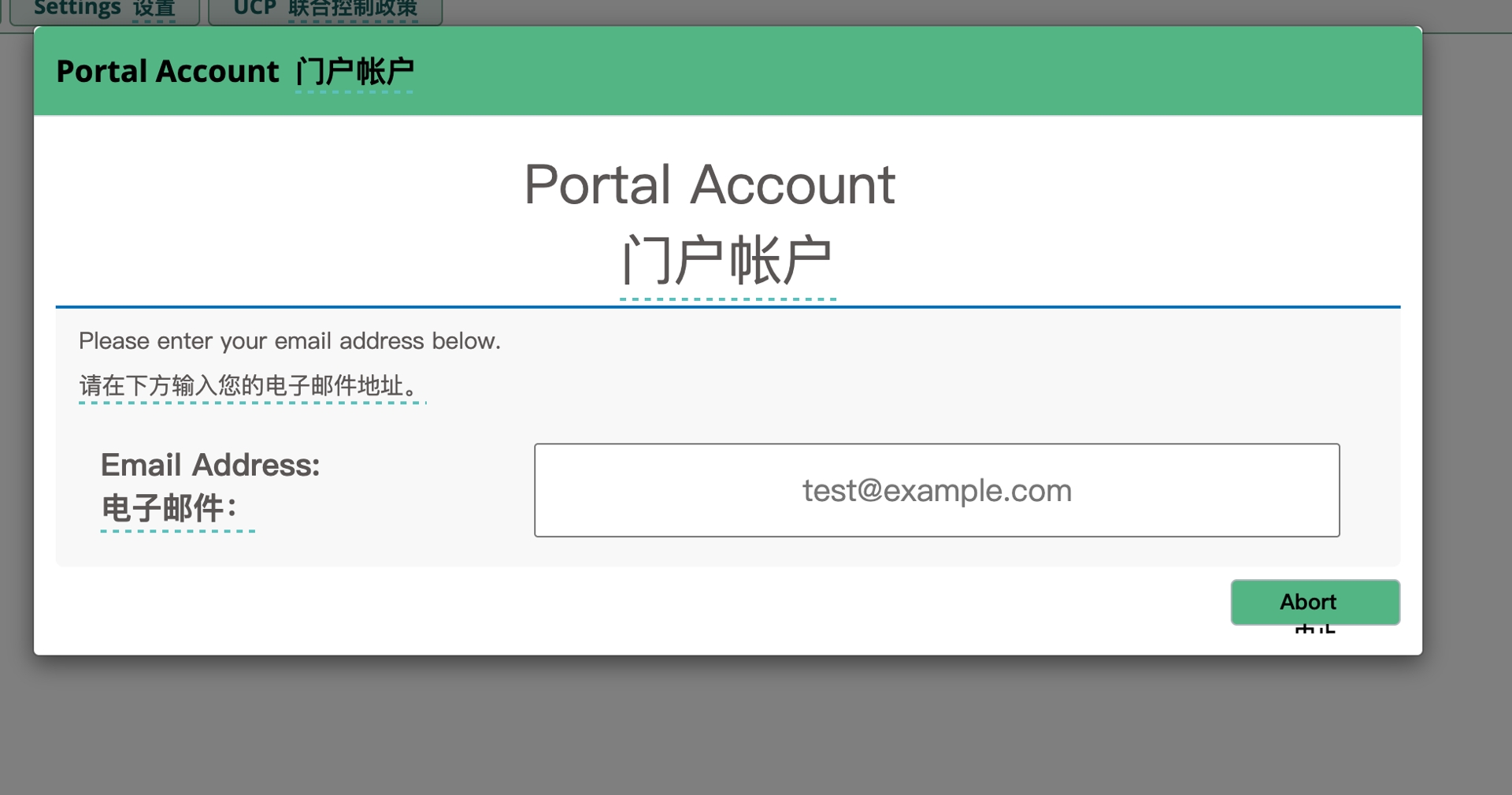
五、防火墙配置说明(重点)
FreePBX 默认启用了防火墙与入侵检测,如果配置不当,非常容易把自己锁在门外。
1. 紧急解锁方式
如果误操作导致无法访问 Web:
- 5 分钟内连续重启服务器两次
- 系统会自动 临时关闭防火墙约 5 分钟
- 可趁此时间修正配置
2. 推荐初始配置方式
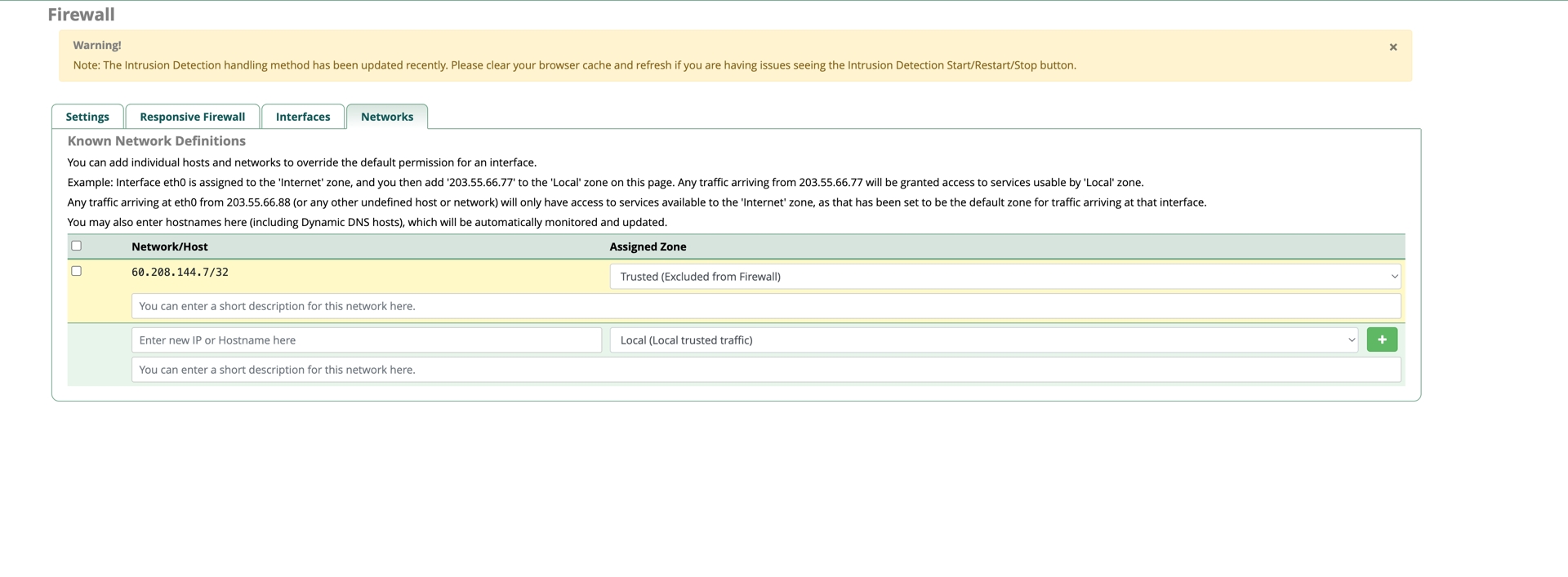
在 Firewall → Networks 中:
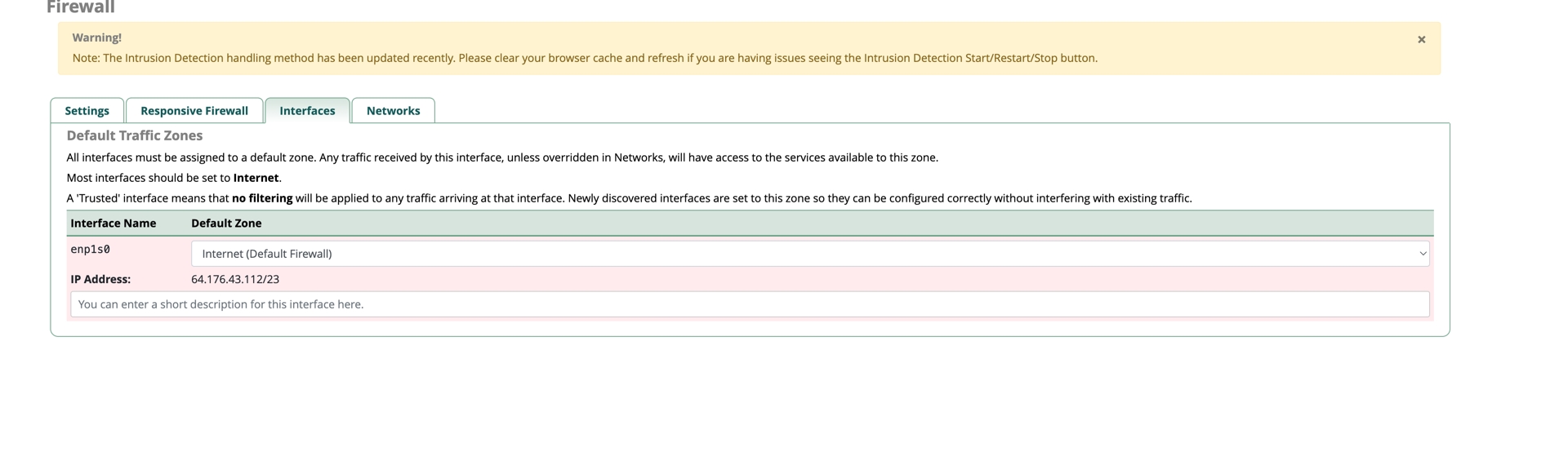
在 Interfaces 中确认:
- 默认 Zone 为 Internet (Default Firewall)
初期不建议做过多策略细分,先保证能稳定访问和管理。
六、系统与模块更新
Web 初始化完成后,建议立刻进行系统与模块更新。
1. 系统更新

apt update && apt upgrade2. FreePBX 模块更新
fwconsole
fwconsole ma upgradeall
fwconsole restart
更新完成后,系统即处于一个相对干净、可用的基础状态。
七、小结
本次部署主要验证了:
- vps的选择和系统安装(debian)
- FreePBX 17 在 Debian 上的安装部署
- 开启firewall具备基本的安全网络防护
先睡觉,明天在此基础上:
- https的部署
- 客户端的接入呼叫
本文作为安装与初始化记录留存,后续根据部署进展继续整理。